
Configura la stampante Zebra
Per stampare le etichette in formato PDF oppure ZPL con la stampante Zebra, è necessario configurare la stampante nella modalità adeguata.
Etichette in formato PDF
Per stampare le etichette in formato PDF con la stampante Zebra, è consigliabile impostare le Preferenze di stampa di Windows inserendo le dimensioni in millimetri delle etichette utilizzate. È possibile farlo seguendo il percorso indicato:
“Stampanti e scanner” > Selezionare la stampante e cliccare su “Gestisci” > “Preferenze di stampa” > Opzioni


Etichette in formato ZPL
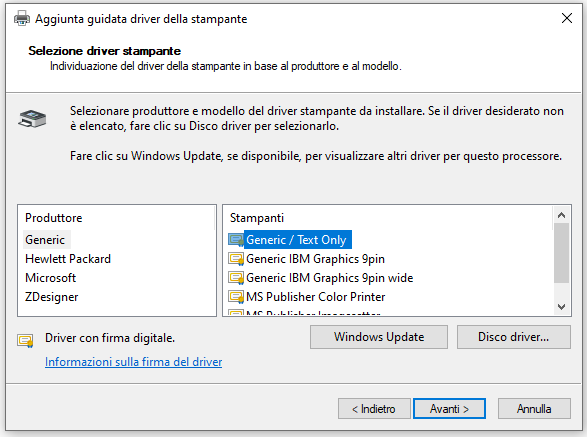
La stampante Zebra o compatibile deve essere installata come “Generic / Text Only”.
È possibile settare questa modalità, accedendo alle Preferenze di stampa di Windows attraverso il seguente percorso:
“Stampanti e scanner” > Selezionare la stampante e cliccare su “Gestisci”
“Proprietà stampante” > “Avanzate” > “Nuovo Driver”

Importante: QZ Tray è obbligatorio per le stampanti termiche ZPL/Zebra.
QZ Tray sarà anche necessario per attivare la stampa automatica diretta.
Per attivarlo, scarica qui il software e segue i passaggi indicati in questa questa guida per la configurazione.
Configurazione stampanti su Qapla’
Andando in Impostazioni > Stampanti, potrai verificare e configurare i device, previamente collegati e configurati nel proprio PC.
1. Permessi
A seguito dell’aggiornamento a Chrome 147+, al primo collegamento il browser richiederà un permesso per accedere ad applicazioni locali.
Clicca Consenti per procedere.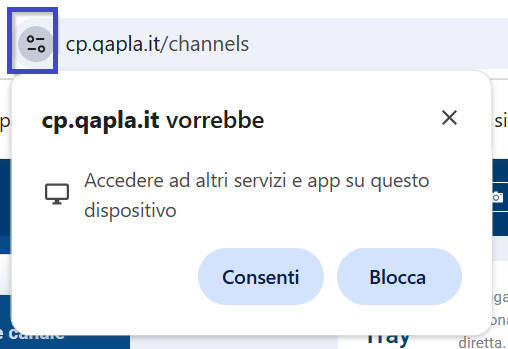
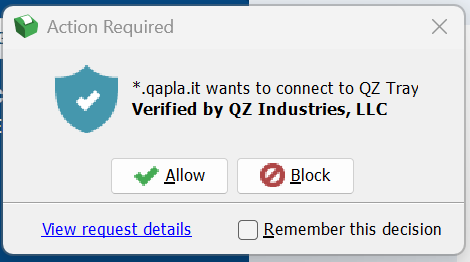
Nel caso sia stato installato QZ Tray, per la stampa in ZPL con stampante termica, anche questo driver potrebbe richiedere il consenso tramite un pop-up. Clicca su Allow per procedere.
2. Seleziona stampante di default
Nella sezione Impostazioni > Stampanti potrai verificare l’elenco dei devices collegati, e scegliere la stampante preferita dell’azienda come default.
Una volta selezionata, potrai effettuare delle prove di stampa per accertarti che tutto funzioni correttamente.
Hai bisogno di supporto?
Se desideri assistenza contatta il Customer Care Qapla‘ scrivendo a support@qapla.it
