
Q’uick permette di creare rapidamente le etichette corriere tramite un lettore barcode ed è pensato proprio per velocizzare le operazioni nei momenti di picco degli ordini: l’ordine arriva alla postazione di packing, si scansiona il barcode associato al numero d’ordine e l’etichetta viene generata e stampata immediatamente.
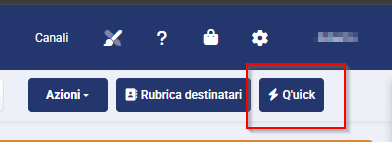
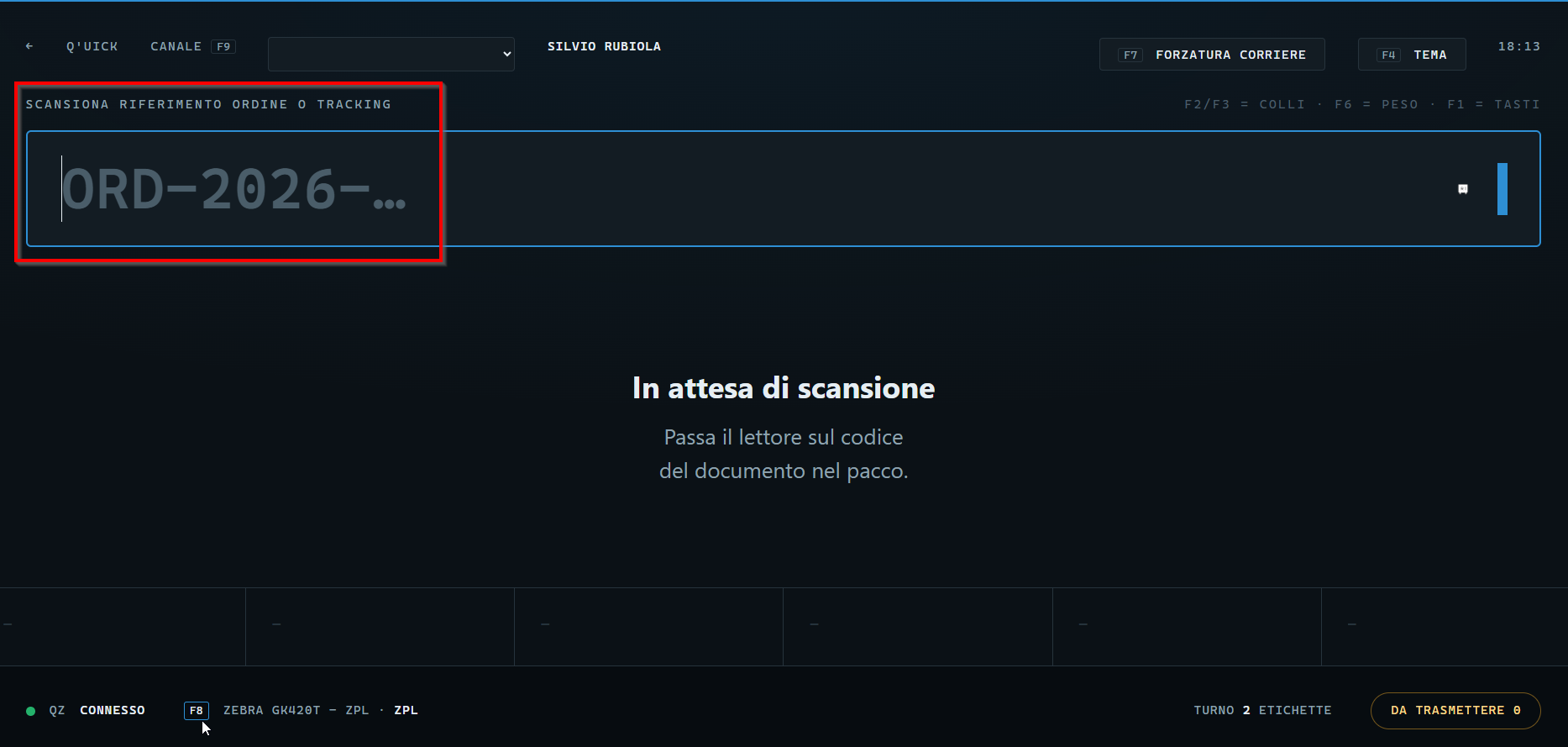
- Selezione ordine: scansiono il barcode con il riferimento ordine tramite pistola laser (lettore barcode) oppure inserisco manualmente il riferimento ordine.
Non chiede il canale: lo trova dal numero d’ordine, fra i canali che l’utente può vedere. Nel caso raro di due negozi con lo stesso numero, chiede quale.
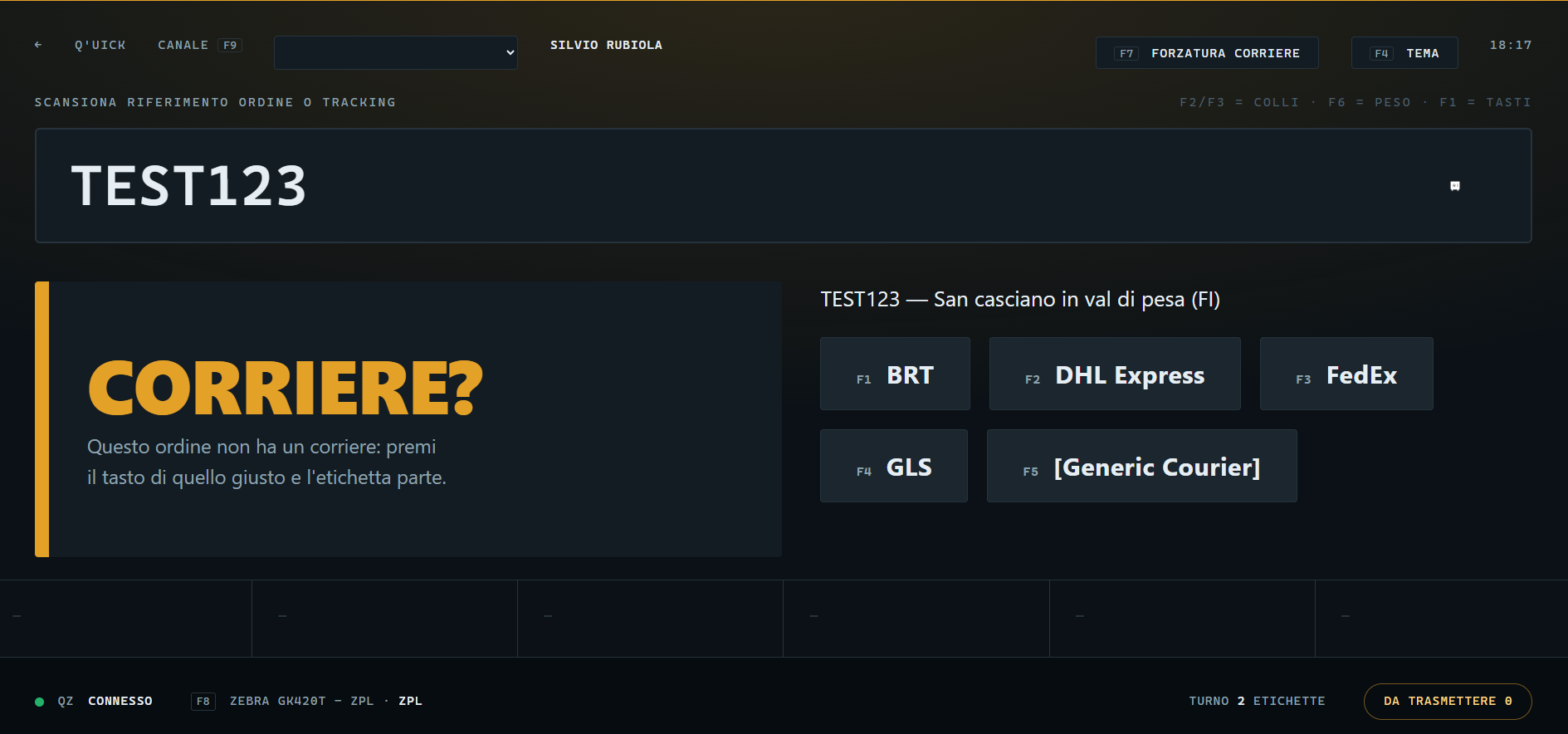
- Selezione del corriere, due possibili strade:
- Inserisco il riferimento e premo invio: mi chiede di selezionare il corriere
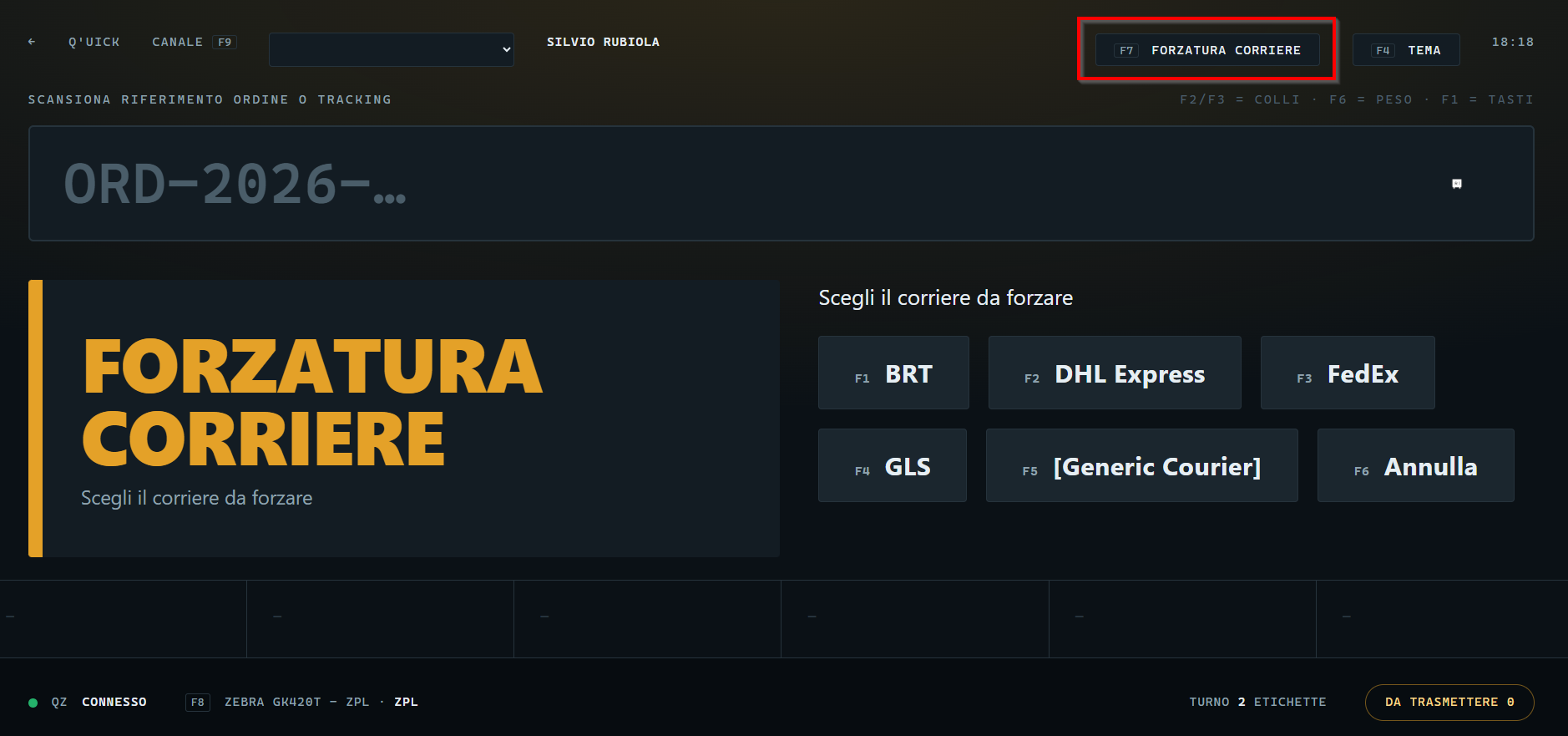
Premendo F7 oppure cliccando in alto a destra su “Forzatura corriere” puoi selezionare il corriere con il quale generare le spedizioni, così da non doverlo selezionare di volta in volta
- Modifica colli e peso: se necessario modificare i colli:
- F2 aggiunge un collo
- F3 toglie un collo
Se necessario modificare il peso: premere F6, digitare il peso e premere “invio”.
Il numero viene scritto sull’ordine prima che l’etichetta nasca, così il corriere riceve la cosa giusta e il peso dichiarato si divide fra i colli.
Valgono per quel pacco: appena l’etichetta è uscita, si azzerano da soli. Nessuna impostazione da ricordarsi di spegnere.
Non modifica l’ordine, tranne le tre cose che solo il banco sa: indirizzo rifiutato dal corriere, colli e peso. Scatole, servizi, contenuto e destinatario si cambiano nel pannello.
Comandi rapidi da tastiera
Q’uick è pensato per essere utilizzato direttamente dalla tastiera, senza dover ricorrere al mouse durante le operazioni di imballaggio.
Premendo F1, è possibile visualizzare in qualsiasi momento sullo schermo la mappa completa dei tasti e delle relative funzioni, disponibile in italiano. In questo modo, l’operatore può continuare a lavorare sui pacchi senza interrompere il flusso di imballaggio.
Altri tasti rapidi:
| Tasto | Azione |
| F1 | la lista dei tasti (F1 di nuovo, o Esc, la chiude) |
| F2 o + del tastierino | aggiunge un collo al prossimo pacco |
| F3 o − del tastierino | Viene scalata un’unità |
| F4 | Cambio modalità: dark o light mode |
| F6 | il campo di scansione diventa il campo del peso |
| F7 | forzatura corriere: apre la lista dei corrieri, F7 di nuovo la richiude |
| F8 | stampante della postazione |
| F9 | negozio, solo se il banco ne ha più di uno. Se il banco lavora un solo negozio, lo si può fissare: F9, o il menù in alto. |
| Esc | annulla quello che è a schermo |
Gestione problemi
| Cosa vede l’operatore | Cosa significa/Cosa fare |
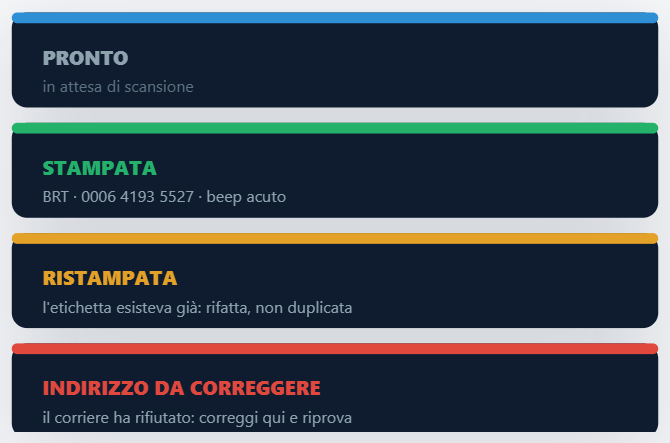
| Ordine non trovato | «Ho scansionato, ma dice che non lo trova». Nella maggior parte dei casi viene scansionato il codice a barre sbagliato presente sul documento, ad esempio il codice prodotto o quello di un corriere precedente. Il codice letto rimane visibile a schermo, così è possibile verificare subito quale codice è stato effettivamente scansionato. |
| Generazione in errore |
«Il corriere segnala un indirizzo non corretto» Se il corriere rileva un errore nell’indirizzo, Q’uick mostra direttamente a schermo il messaggio ricevuto e i campi da correggere.È possibile modificare i dati indicati e premere Invio per riprovare, senza uscire da Q’uick né cercare manualmente l’ordine nel Pannello di Controllo |
| Q’uick chiede di selezionare il negozio | Lo stesso riferimento ordine è presente su più negozi dell’azienda. È necessario selezionare il negozio corretto per procedere |
| Quick chiede di selezionare il corriere | L’ordine non ha un corriere associato e le regole automatiche non ne hanno assegnato uno. Selezionare il corriere da utilizzare per procedere |
| QZ Tray non connesso | QZ Tray non è attivo sul computer della postazione. Avviare QZ Tray per procedere con la stampa |
| Azienda bloccata o senza etichette disponibili | Q’uick mostra lo stesso messaggio presente nella sezione Etichette. L’operatore non può risolvere il problema dalla postazione: è necessario segnalarlo all’ufficio o al referente dell’account |
| Ristampa inattesa | Il riferimento era già stato etichettato in precedenza. Non si tratta di un errore: Q’uick procede con la ristampa dell’etichetta |
Annullare la generazione di un’etichetta
Direttamente dalla postazione Q’uick è possibile annullare la spedizione presso il corriere. La funzione è disponibile per tutti i corrieri.
Una volta annullata la spedizione, l’ordine torna automaticamente nella sezione Crea del Pannello di Controllo, da cui sarà possibile elaborarlo nuovamente.
Hai bisogno di supporto?Se desideri assistenza contatta il Customer Care Qapla‘ scrivendo a support@qapla.it
