
Printnode
PrintNode è un servizio di cloud printing che permette di collegare i tuoi computer o server direttamente alle stampanti del magazzino.
Grazie a questa integrazione, una volta generata l’etichetta tramite API, il documento viene inviato automaticamente alla stampante corretta senza passaggi manuali.
Requisiti Fondamentali
L’integrazione PrintNode è pensata esclusivamente per chi utilizza le API createLabel di Qapla’. Non è progettata per chi genera etichette manualmente dal Pannello di Controllo.
Installazione e Configurazione
L’attivazione richiede una collaborazione tra il nostro Customer Care e il tuo team tecnico.
A cura di Qapla’
Passaggio 1: Attivazione Account Printnode
Il nostro supporto provvederà a creare:
- Il tuo Account su PrintNode e ti fornirà le credenziali di accesso: Email e Password.
- La tua API Key da impostare su Qapla’
A cura del Cliente
Passaggio 2: Installazione
- Scarica il software PrintNode dal sito ufficiale: https://www.printnode.com/en/download
- Installa il programma sul computer o server a cui è collegata fisicamente la stampante.
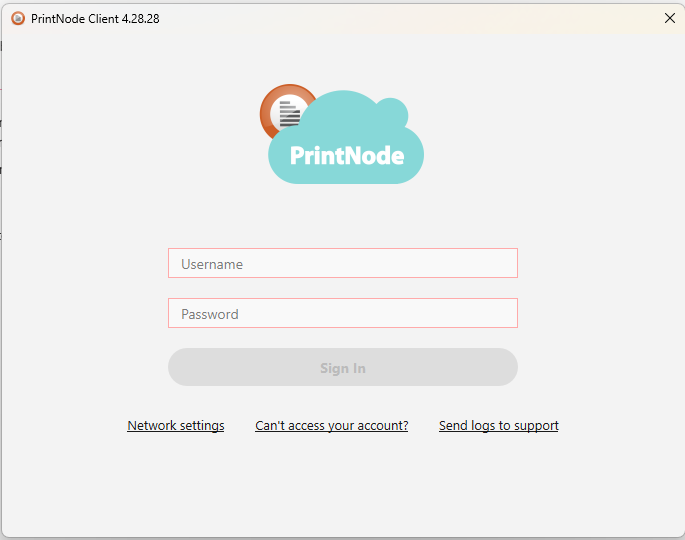
- Accedi con le credenziali fornite dal Customer Care di Qapla’ (passaggio 1):

- Importante: Assicurati che il software sia impostato per l’avvio automatico al riavvio del computer.
A cura del Cliente
Passaggio 3: Configurazione API Key e Stampanti
- Vai sul tuo account Qapla’ e configura l’API Key fornita dal Customer Care (passaggio 1), vai nella sezione: Canali > Etichette > Stampanti > Configurazione PrintNode > Api KEY PrintNode.
- Opzioni aggiuntive: Ristampa etichette generate con “createLabel” e PrintNode
- Ristampa sulla stessa stampante specificata con “createLabel”
- Ristampa sempre sulla stampante “default”
- Non ristampare
- Clicca su Aggiorna: apparirà l’elenco delle tue stampanti online.
- Campo Identificativo (numerico): elemento chiave che permette al tuo sistema di dire a Qapla’ su quale stampante fisica deve uscire l’etichetta.
Il valore da configurare è da recuperare interamente lato cliente, se non si conosce il dato, chiedere internamente al tuo team tecnico.
Ogni stampante deve avere un identificativo univoco (esempio Stampante A: 12345678, Stampante B: 98765432)
Terminati questi passaggi, l’installazione e la configurazione sono terminate.
Funzionamento
Qapla’ non comunica direttamente con la tua stampante, ma invia il comando a PrintNode tramite API.
Il client PrintNode installato sul tuo computer riceve il documento e lo invia istantaneamente alla stampante collegata.
Utilizzo via API createLabel
Per stampare automaticamente, devi aggiungere nella request API il seguente parametro:
- printNodePrinterID: inserisci l’identificativo numerico che hai configurato nel pannello Qapla’.
- forceReprint: impostalo a 1 se hai necessità di ristampare un’etichetta già generata.
Troubleshooting
Se le etichette non vengono stampate nonostante l’ordine risulti correttamente trasmesso, segui questi controlli:
- Verifica Stato Online: nel pannello Qapla’ (Impostazioni Canale > Etichette), controlla che la stampante risulti “Online”.
- Controlla che Printnode sia attivo: assicurati che l’icona di PrintNode sia visibile nella barra delle applicazioni in basso a destra.
- apri PrintNode e verifica nella scheda Account di essere connesso.
- nella scheda Printers, controlla che lo stato della stampante sia “Online”.
- controlla la scheda Logs per eventuali messaggi di errore.
- Identificativo Errato: verifica che il valore passato nel campo printNodePrinterID dell’API corrisponda esattamente a quello inserito nella configurazione di Qapla’.
- Riavvio Rapido: se tutto sembra corretto ma non stampa, prova a spegnere e riaccendere sia la stampante che l’applicazione PrintNode.
Hai bisogno di supporto?Se desideri assistenza contatta il Customer Care Qapla‘ scrivendo a support@qapla.it
