
Ticket
La función Ticket de Qapla’ permite a los clientes finales solicitar soporte directamente desde la página de tracking o desde los email transaccionales.
Desde tu panel de Qapla’, puedes recibir, visualizar y responder a estas solicitudes, estableciendo así una comunicación bidireccional con tus clientes.
Para utilizar esta función, es necesario configurar un servidor de correo.
Cómo funciona
Cliente final
Desde la página de tracking, haciendo clic en el botón “Ticket”, o desde los correos electrónicos transaccionales mediante el uso de las siguientes metavariables, el cliente final puede solicitar soporte:
- [TICKET_LINK]
- [TICKET_URL]
Aquí encontrarás la guía con todas las metavariables disponibles: Metavariables de Qapla’.
Merchant
Puedes controlar y visualizar los Tickets en dos secciones:
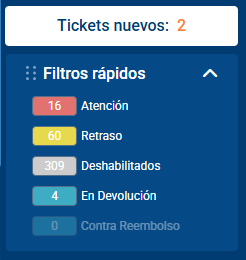
- Desde el filtro rápido (arriba a la izquierda del panel de Qapla’): si hay nuevos Tickets, aparecerá un botón con la lista de envíos que incluyen un mensaje del cliente final.
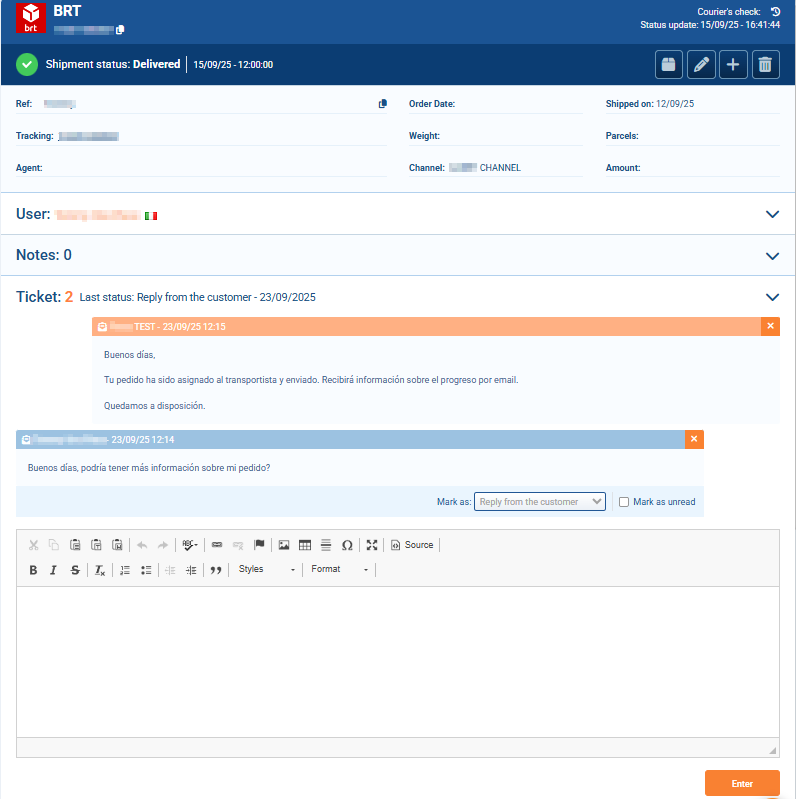
- Dentro del envío individual, en la sección Ticket, podrás leer y responder directamente.
Qapla’ conserva el historial de la conversación con el cliente, siempre que el intercambio se realice exclusivamente a través de la función Ticket (tanto para el cliente como para el merchant).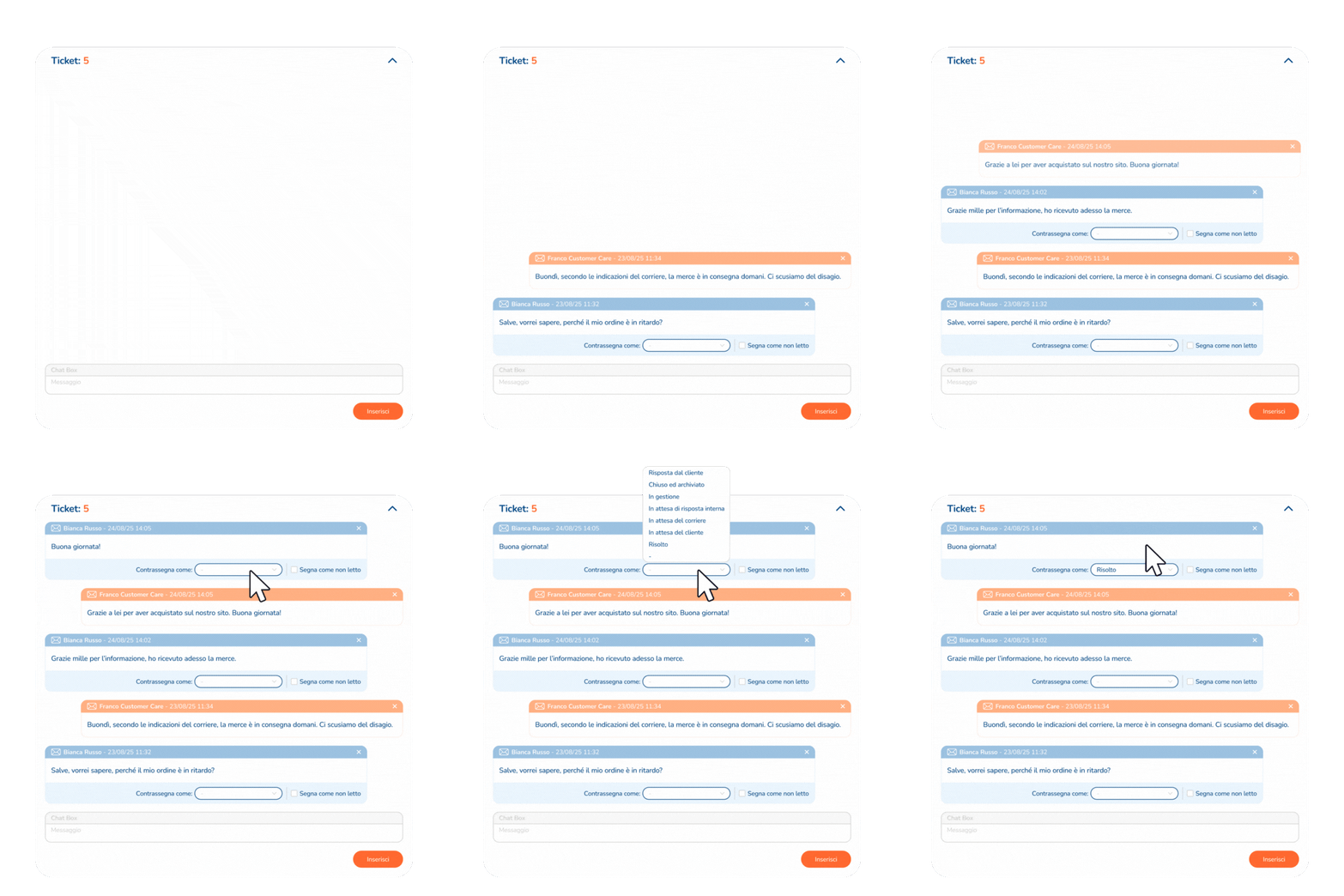
Configuración del Ticket
Para habilitar el servicio Ticket:
- Habilita la opción “Deseo habilitar los Ticket y permitir a los clientes enviarme peticiones de intervención”
- Configura los siguientes parámetros:
- Envío de: dirección de correo electrónico y nombre desde los cuales llegarán los tickets a los usuarios.
- Envío a: dirección de correo electrónico donde se recibirán los correos de Ticket de los usuarios.
- Mensaje de notificación: texto enviado automáticamente al cliente final cuando abras un ticket desde la sección “Tracking” de un envío.
- Mensaje de cortesía: texto enviado automáticamente la primera vez que el cliente utiliza el sistema Ticket para ponerse en contacto contigo.
- Gestión de mensajes: posibilidad de crear mensajes predefinidos utilizando metavariables, para responder rápidamente a los clientes. Haz clic en “Nuevo mensaje” para añadir un nuevo mensaje predefinido.
- Idiomas soportados:
- italiano
- inglés
- francés
- alemán
- español
- portugués
- chino
- ruso
- japonés
- checo
- rumano
- húngaro
- árabe
- eslovaco
- polaco
- coreano
- neerlandés
¿Necesitas ayuda?Si necesitas asistencia, contacta con el Customer Care de Qapla’ escribiendo a support@qapla.it