
Cómo Personalizar tu Página de Tracking
Esta guía describe los pasos técnicos para crear y activar una página de tracking personalizada para tus clientes.
A diferencia de los emails, la página de tracking es única por idioma, no por estado del envío.
1. Sube el Logo de tu Marca
-
La forma más simple es cargarlo en Configuración > Canal. Se redimensionará automáticamente y se insertará en el template.
-
Alternativamente, insértalo con el editor Drag & Drop usando el elemento Imagen para tener mayor control sobre tamaño y enlace.
2. Crea y Gestiona el Template con Q’editor
Elige el Template de Inicio
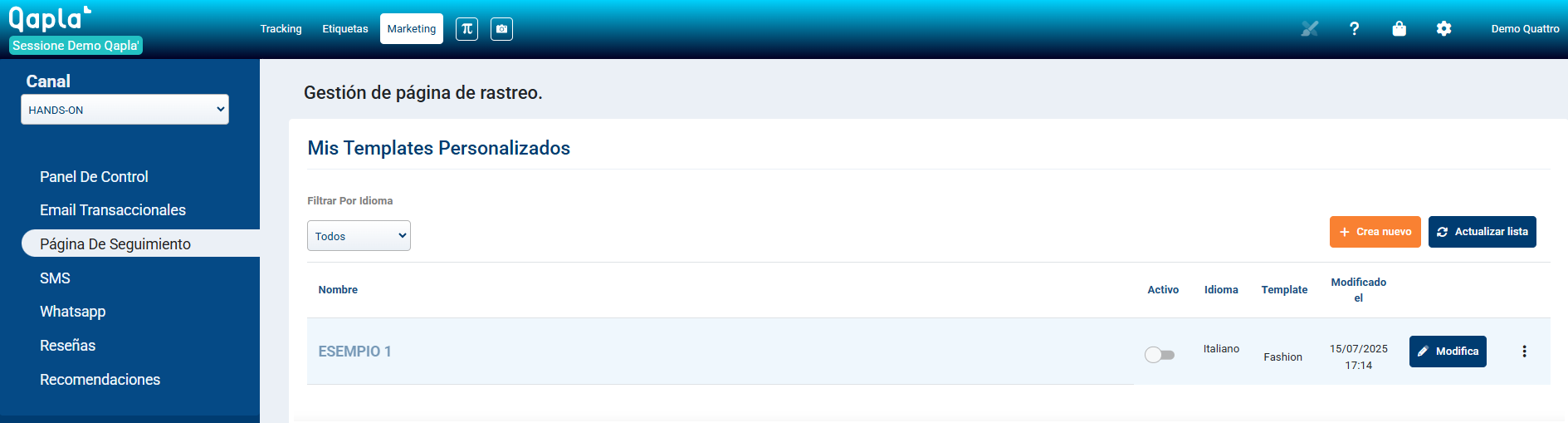
- Ve a Marketing > Página de Tracking y haz clic en “Crear Nuevo”.
- Elige un Blank Template o uno de los 50 templates predefinidos.
Configura las Propiedades de la Página
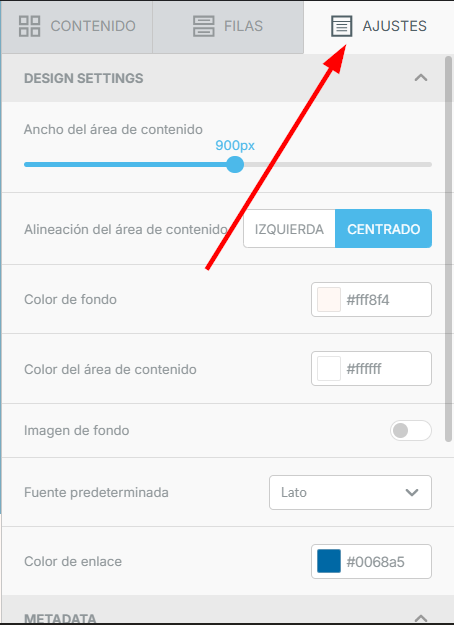
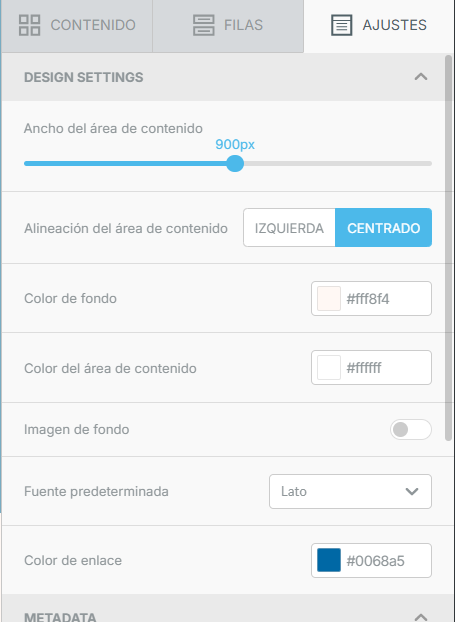
- En la pestaña «Ajustes» a la derecha, define el ancho del cuerpo, el color de fondo, las tipografías y los colores de los enlaces.
3. Personaliza el Contenido
Usa la pestaña «Contenido» para añadir y configurar los elementos de la página.
- Elementos Esenciales de Tracking
- Barra de Progreso: Arrastra el elemento «Shipment Progress Bar». Puedes elegir entre 3 diseños—Base, Elegante y Clásico—con opciones de personalización (colores, iconos, bordes).
- Historial del Envío: Añade el elemento «Shipment History» para mostrar la lista detallada de todos los estados comunicados por el transportista.
- Contenido de Marketing y Soporte
- Texto y Metavariables: Inserta textos personalizados usando metavariables.
Consulta la guía: Metavariables de Qapla’. - Imágenes, Video y CTAs: Funcionan igual que en el editor de emails.
Añade banners promocionales, videos y botones con enlaces con parámetros UTM para monitorizar el rendimiento. - Lista de Productos: Usa el widget «Product List» para mostrar un resumen de los artículos del pedido.
- Sistema de Tickets
- Para activarlo, ve a Marketing > Ticket y define el email al que recibir las solicitudes.
- Luego arrastra el botón «Tickets» dentro del template de la página de tracking.
- Los clientes podrán abrirlo para escribir mensajes y subir imágenes.
- Tu equipo podrá responder directamente desde el área «Tracking» de Qapla’.
- Texto y Metavariables: Inserta textos personalizados usando metavariables.
- Integraciones Externas
- HTML Personalizado: Usa el widget HTML para pegar scripts de terceros.
- Widgets Listos: Arrastra widgets de servicios como Transactionale, Clerk.io o Bantoa para añadir funcionalidades de cross-selling y product recommendation.
Para activarlos, primero conecta los servicios desde el App Store disponible en Configuración > Canales.
4. Personaliza URL, Título y Favicon (Función Opcional)
Si has adquirido la función, puedes personalizar la URL de la página de tracking.
En lugar de https://tracking.qapla.it/
pasará a ser https://tracking.iltuosito.it/
Contacta con el equipo de Success de Qapla’ escribiendo a success@qapla.it para la configuración de DNS y del certificado SSL.
En la misma sección Marketing > Página de Tracking, puedes definir el título que aparece en la pestaña del navegador y cargar tu favicon.
5. Activación (Go Live)
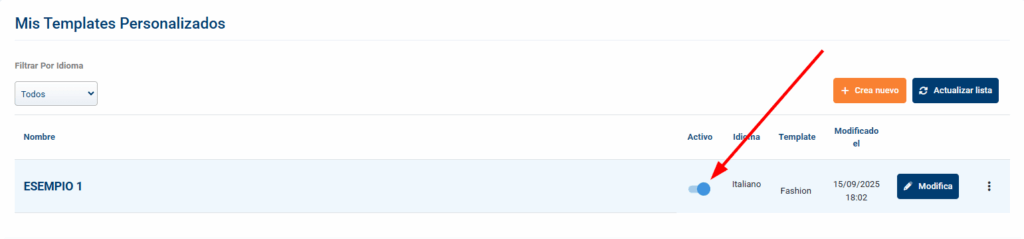
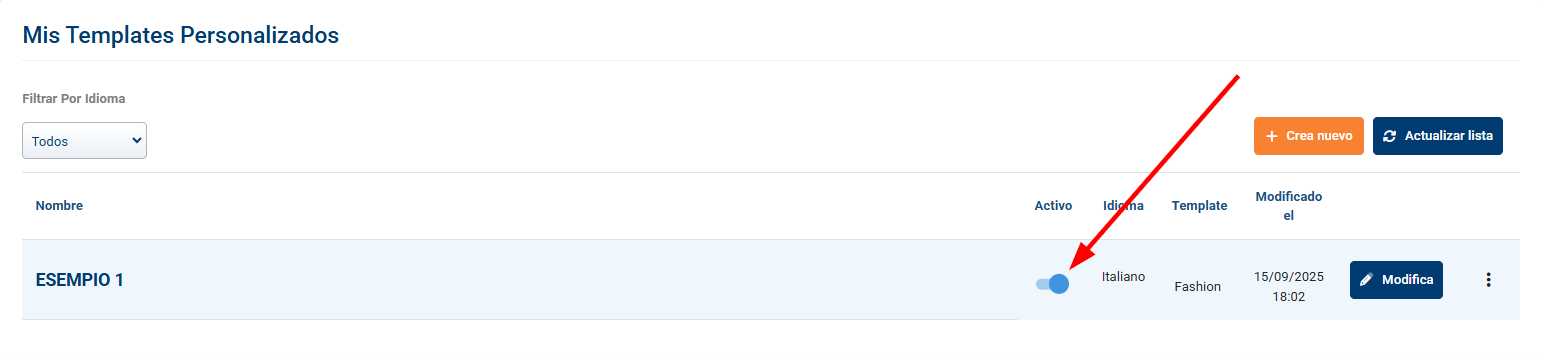
- Una vez guardados los templates para los idiomas deseados, vuelve a Gestión de la Página de Tracking.
- Activa los interruptores de los templates que quieras publicar. Recuerda: solo un template activo por idioma.
¿Necesitas ayuda?Si necesitas asistencia, contacta con el Customer Care de Qapla’ escribiendo a support@qapla.it