
PrintNode
PrintNode es un servicio de impresión en la nube (cloud printing) que permite conectar tus ordenadores o servidores directamente a las impresoras del almacén.
Gracias a esta integración, una vez generada la etiqueta a través de la API, el documento se envía automáticamente a la impresora correcta sin pasos manuales.
Requisitos Fundamentales
La integración PrintNode está pensada exclusivamente para quienes utilizan las API createLabel de Qapla’. No está diseñada para quienes generan etiquetas manualmente desde el Panel de Control.
Instalación y Configuración
La activación requiere una colaboración entre nuestro Customer Care y tu equipo técnico.
A cargo de Qapla’
Paso 1: Activación de la Cuenta PrintNode
Nuestro soporte se encargará de crear:
- Tu Cuenta en PrintNode y te proporcionará las credenciales de acceso: Email y Contraseña.
- Tu API Key para configurar en Qapla’
A cargo del Cliente
Paso 2: Instalación
- Descarga el software PrintNode desde el sitio web oficial: https://www.printnode.com/en/download
- Instala el programa en el ordenador o servidor al que está conectada físicamente la impresora.
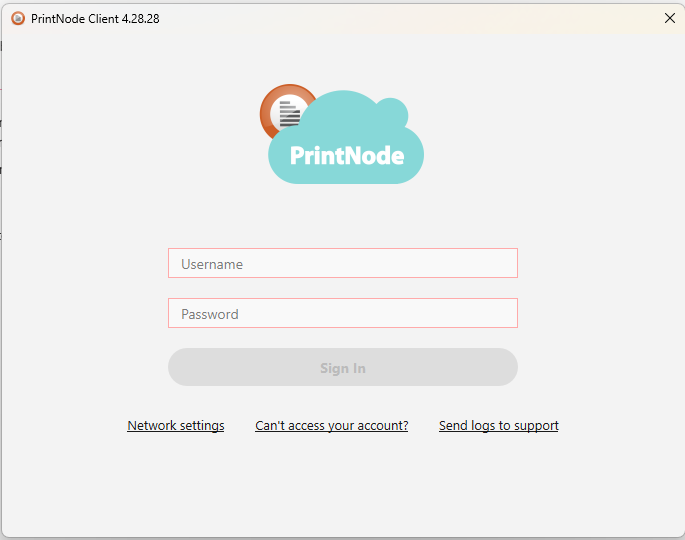
- Inicia sesión con las credenciales proporcionadas por el Customer Care de Qapla’ (paso 1):

- Importante: Asegúrate de que el software esté configurado para el inicio automático al reiniciar el ordenador.
A cargo del Cliente
Paso 3: Configuración de API Key e Impresoras
- Ve a tu cuenta de Qapla’ y configura la API Key proporcionada por el Customer Care (paso 1), ve a la sección: Canales > Etiquetas > Impresoras > Configuración PrintNode > Api KEY PrintNode.
- Opciones adicionales: Reimprimir etiquetas generadas con «createLabel» y PrintNode
- Reimprimir en la misma impresora especificada con «createLabel»
- Reimprimir siempre en la impresora «default»
- No reimprimir
- Haz clic en Actualizar: aparecerá la lista de tus impresoras en línea.
- Campo Identificador (numérico): elemento clave que permite a tu sistema decirle a Qapla’ por qué impresora física debe salir la etiqueta.
El valor a configurar debe recuperarse completamente del lado del cliente, si no se conoce el dato, pregunta internamente a tu equipo técnico.
Cada impresora debe tener un identificador único (ejemplo Impresora A: 12345678, Impresora B: 98765432)
Una vez terminados estos pasos, la instalación y la configuración habrán finalizado.
Funcionamiento
Qapla’ no se comunica directamente con tu impresora, sino que envía el comando a PrintNode a través de la API.
El cliente PrintNode instalado en tu ordenador recibe el documento y lo envía instantáneamente a la impresora conectada.
Uso a través de API createLabel
Para imprimir automáticamente, debes añadir los siguientes parámetros en la request (petición) API:
- printNodePrinterID: introduce el identificador numérico que has configurado en el panel de Qapla’.
- forceReprint: establécelo en 1 si necesitas reimprimir una etiqueta ya generada.
Resolución de problemas (Troubleshooting)
Si las etiquetas no se imprimen a pesar de que el pedido se ha transmitido correctamente, sigue estas comprobaciones:
- Verifica el Estado Online: en el panel de Qapla’ (Ajustes de Canal > Etiquetas), comprueba que la impresora aparezca como «Online».
- Comprueba que PrintNode esté activo: asegúrate de que el icono de PrintNode sea visible en la barra de tareas en la parte inferior derecha.
- abre PrintNode y verifica en la pestaña Account que estás conectado.
- en la pestaña Printers, comprueba que el estado de la impresora sea «Online».
- revisa la pestaña Logs para ver posibles mensajes de error.
- Identificador Incorrecto: verifica que el valor pasado en el campo printNodePrinterID de la API corresponda exactamente al introducido en la configuración de Qapla’.
- Reinicio Rápido: si todo parece correcto pero no imprime, prueba a apagar y encender de nuevo tanto la impresora como la aplicación PrintNode.
¿Necesitas ayuda?Si necesitas asistencia, contacta con el Customer Care de Qapla’ escribiendo a support@qapla.it