
Conecta Qapla’ con Prestashop
Para permitir a Qapla’ de comunicar con tu Prestashop, es necesario configurar y seguir los siguientes pasos:
1. Activar los Webservice
Selecciona en el panel de administración de Prestashop: Parámetros avanzados / Webservice.
Activa «Activa servicioWeb Prestashop» y guarda.

2. Añadir una nueva clave de servicio
Clica sobre «Añadir una nueva clave de servicio».
Clica sobre «Genera» y guardar la clave en Qapla’.
Clica sobre el primer checkbox «Ver (GET)» para da acceso en sola lectura a todos los datos, y guarda.

3. Permisos de escritura para permitir la actualización de los pedidos.
La escritura del estado debe estar habilitada en los permisos de los webservices en PrestaShop. Haz clic en los permisos indicados a continuación, de las columnas «Modificar (PUT)» y «Añadir (POST)»

4. Introducir los datos en Qapla’
En el lado de PrestaShop, la configuración está completada.
Accede a Configuración > Canales > [Nombre del canal] > Configurar > E-Commerce, selecciona la plataforma e introduce la clave generada previamente en PrestaShop.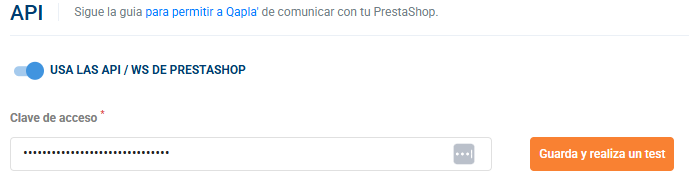
Después de insertarla, haz clic en “Guardar y ejecutar prueba.”
Una vez conectado tu store de PrestaShop con Qapla’, podrás configurar la importación de pedidos o envíos y la actualización automática del estado del pedido directamente en PrestaShop.
5. Activación de la importación de pedidos
Para activar la importación de pedidos, ve a:
Configuración > Canales > [Nombre del canal] > Configurar > Importaciones > Pedidos
Selecciona el modo de importación deseado:
- Automático: Qapla’ consultará tu plataforma cada hora (a las :00, por ejemplo, 9:00, 10:00, 11:00, etc.) para importar nuevos pedidos y actualizar los existentes.
- Manual: puedes iniciar la importación en cualquier momento desde la sección Etiquetas, seleccionando PrestaShop y haciendo clic en Importación manual.
Estados de pedido excluidos
Puedes excluir estados de pedido específicos de la importación (además de los excluidos por defecto), personalizando así el flujo según tus necesidades operativas.
Estados de pago personalizados para pedidos contra reembolso (COD)
Algunas plataformas CMS permiten personalizar los estados de pago más allá de los predeterminados.
Si has configurado estados personalizados para identificar pedidos contra reembolso, es fundamental informar al servicio de atención al cliente de Qapla’ para garantizar una correcta gestión de la importación.
Si usas solo los estados estándar, no es necesario realizar ninguna acción.
Escribe a support@qapla.it, indicando la denominación exacta de los estados de pago personalizados. Una vez confirmados, los pedidos con esos estados se reconocerán automáticamente como pedidos contra reembolso.
Configuraciones avanzadas
Dentro de Importaciones > Pedidos, puedes activar las siguientes opciones:
- Importar imágenes de los productos
- Importar el peso
- Código aduanero y país de origen: permite importar estos datos de los productos del pedido, si están disponibles en el CMS. Introduce el nombre del atributo personalizado a leer.
- Importar mensajes de pedido como notas: Qapla’ importa por defecto el campo “other”. Esta opción combina los campos “other” y “messages” en una sola nota visible en Qapla’.
- Importar PUDO (función de plugin): importa el campo “alias” del punto de recogida, solo si utilizas un plugin dedicado como el plugin PUDO de BRT.
- Modo de importación del peso para variantes:
- El peso de la variante sobrescribe el peso base (opción predeterminada)
- El peso de la variante se suma al peso base (útil si la variante representa peso adicional).
Ejemplo: pedido 5 kg + variante 2 kg = total 7 kg.
Preasignación de transportistas
Puedes importar automáticamente el transportista preasignado en PrestaShop.
Para configurarlo:
-
Comprueba los ID Carrier en tu PrestaShop (puedes usar WS Test).
-
Asocia cada ID Carrier con los transportistas disponibles en tu cuenta Qapla’.
-
Introduce el código del transportista en el campo Código de transcodificación.
Si asocias varios, sepáralos con comas sin espacios (ej. «BARTOLINI,BRT,BRT-IT»). -
Envía un correo a support@qapla.it indicando el canal, los códigos y el transportista asociado.
Tras guardar, verifica que la asignación del transportista sea correcta.
Establecer peso por defecto
Define un peso predeterminado para los pedidos importados.
Establecer número de bultos por defecto
Define un número de bultos predeterminado para cada pedido importado.
6. Actualización del pedido en PrestaShop
Para activar la actualización automática, accede a:
Configuración > Canales > [Nombre del canal] > Configurar > Actualizaciones > E-commerce
Activa las opciones disponibles:
- Enviado:
- Marca el pedido como “enviado” cuando sea rastreable.
- En manos del transportista: marca como “enviado” cuando el pedido esté en manos del transportista (Estados Qapla’: Salido, En tránsito, En entrega).
- Entregado: marca como “entregado” al completar la entrega.
- Devuelto: no marcar como “entregado” si el envío se devuelve al remitente.
- Número de seguimiento: actualiza el número de seguimiento en PrestaShop.
Cada tipo de actualización puede asociarse a un estado específico configurado en tu PrestaShop.
7. Activación de la importación de envíos
Para activar la importación de envíos, accede a:
Configuración > Canales > [Nombre del Canal] > Configurar > Importaciones > Envíos > Conectores > Conector PrestaShop > Configurar Conector.
En esta sección, define la hora en la que Qapla’ realizará la importación de los envíos desde PrestaShop.
- Es posible configurar hasta dos horarios de importación por canal.
- Si deseas establecer más de dos, contacta con nuestro equipo de atención al cliente en support@qapla.it.
La importación se ejecutará automáticamente en los horarios configurados.
Autotest
Accediendo a la carpeta /api de tu PrestaShop (por ejemplo https://www.tusitio.it/api) aparecerá una solicitud de inicio de sesión:
- Introduce la clave de acceso en el campo “Nombre de usuario” y deja la contraseña vacía.
- En caso de éxito, obtendrás una página con datos XML; de lo contrario verás un error como “401 Unauthorized.”
- Si aparece un error, la clave podría ser incorrecta.
¿No funciona?
Qapla’ utiliza las API oficiales (Web Services) de PrestaShop.
Si no funciona, te recomendamos pedir al administrador que gestiona tu sitio en PrestaShop que realice una verificación.
Habilitar el modo CGI
Si sigue sin funcionar, habilita el modo CGI para PHP, entrando en el panel de administración de PrestaShop y seleccionando: Parámetros avanzados / Webservice, y activa “Habilitar el modo CGI para PHP.”

Resolución de problemas
Qapla’ utiliza los Web Services estándar de PrestaShop, accediendo al endpoint www.tusitio.ext/api/.
Si está correctamente configurado, el funcionamiento está garantizado.
| Error | Descripción | Solución |
|---|---|---|
| 401 Unauthorized | Qapla’ no está autorizado para acceder | La clave proporcionada no es correcta o no se autorizó siguiendo el procedimiento anterior. |
| 403 Forbidden | El servidor prohíbe el acceso de Qapla’ | Verifica que el sitio no tenga activas estrategias de seguridad (firewall) y asegúrate de que las IP de Qapla’ estén autorizadas. Para solicitar la lista completa y actualizada de IP, contacta con nuestro soporte en support@qapla.it. |
| 404 Not Found | La URL o el endpoint al que se intenta acceder no existe | Verifica la corrección de la URL del sitio y confirma que sea realmente un PrestaShop. |
| 500 Internal Server Error | Error interno del servidor del sitio | Verifica la causa en tu servidor. |
| Bad HTTP response | El sitio no es accesible | La URL del sitio es incorrecta, está fuera de línea o ya no existe. |
| 301 Moved Permanently | La URL del sitio redirige a otra | Introduce la URL correcta del sitio. |
| 302 Found | La URL del sitio redirige a otra | Introduce la URL correcta del sitio. |
| Could not resolve host: www.xxx.xx | La URL no existe | Introduce la URL correcta del sitio. |
| OpenSSL SSL_connect: Connection reset by peer in connection to www.xxx.xx:443 | Problemas con el certificado del sitio | Verifica el certificado HTTPS del sitio. |
En general, las conexiones a los servidores responden con códigos de error HTTP.
Gestión de puntos de recogida
Está disponible la solución Qapla’ PUDO: puntos de recogida para envíos y entregas flexibles.
Ofrece a tus clientes la elección de los puntos de entrega/recogida de los transportistas e importa toda la información directamente en Qapla’ para la gestión de los envíos.
Consulta todos los detalles en nuestra guía dedicada: Plugin PUDO para PrestaShop.