
Conectar Temu con Qapla’
Para conectar y configurar correctamente el marketplace Temu en Qapla’, sigue los pasos a continuación.
NOTA: Si el módulo Marketplace no está incluido en tu plan, cómpralo en la tienda o añádelo a tu cuenta.
1. Selección del marketplace
Accede a tu cuenta de Qapla’ y ve a Canales > [Nombre del canal] > Marketplace.
Elige Temu y haz clic en «Seleccionar» en la parte inferior.
2. Autorización
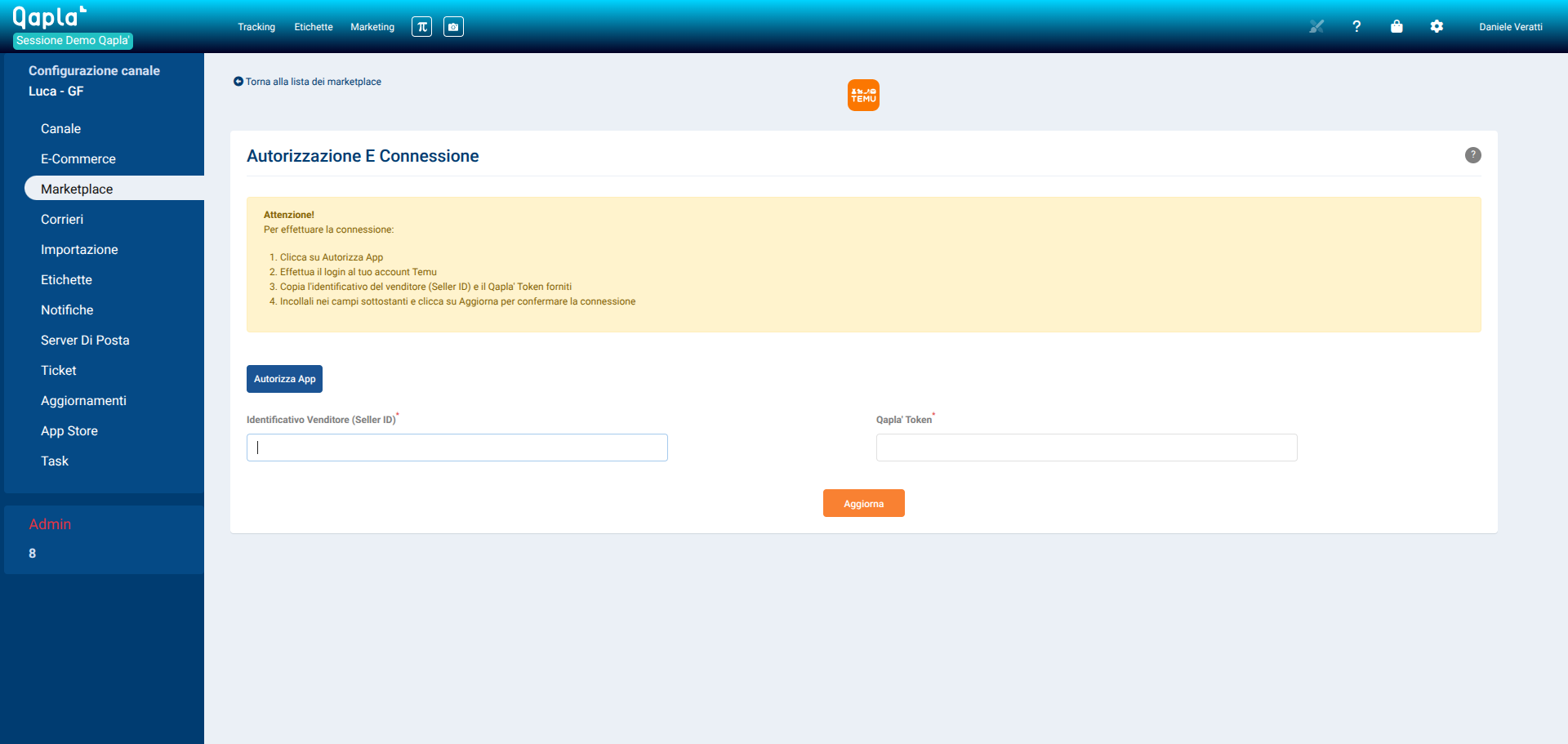
Para permitir que Qapla’ se comunique con tu tienda, es necesario autorizar la aplicación:
- Haz clic en «Autorizar App»
- Inicia sesión en tu cuenta de Temu
- Copia el Seller ID (Código de cliente) y el Qapla’ Token proporcionados
- Pégalos en los campos correspondientes y haz clic en Actualizar para confirmar la conexión
Haz clic en «Actualizar» para guardar.
3. Configuración
Completa los ajustes del marketplace:
- Activar importación automática de pedidos: Marca esta casilla para habilitar la importación automática de pedidos de Temu a Qapla’.
- Actualizar automáticamente los pedidos con la información de seguimiento: Marca esta casilla para enviar al marketplace la información sobre el envío (tracking number y transportista) una vez que el pedido se gestione y se envíe en Qapla’.
- Importar pedidos «pre-sale»: Permite la importación de pedidos en estado «pre-sale», es decir, aquellos que aún no están listos para el envío porque la mercancía se encuentra en proceso de reposición. El sistema identifica estos pedidos mediante la cadena «pre-sale» presente tanto en el estado del pedido como en los productos individuales.
- Importar Peso: Activa esta opción si deseas importar el peso de los artículos directamente desde el pedido.
- Importar Imágenes: Activa esta opción para importar las imágenes de los productos presentes en el pedido.
- Región: seleccionar una opción entre las disponibles
- Identificador de Almacén para Actualización de Pedidos: seleccionar una opción entre las disponibles
- Nación: seleccionar una opción entre las disponibles
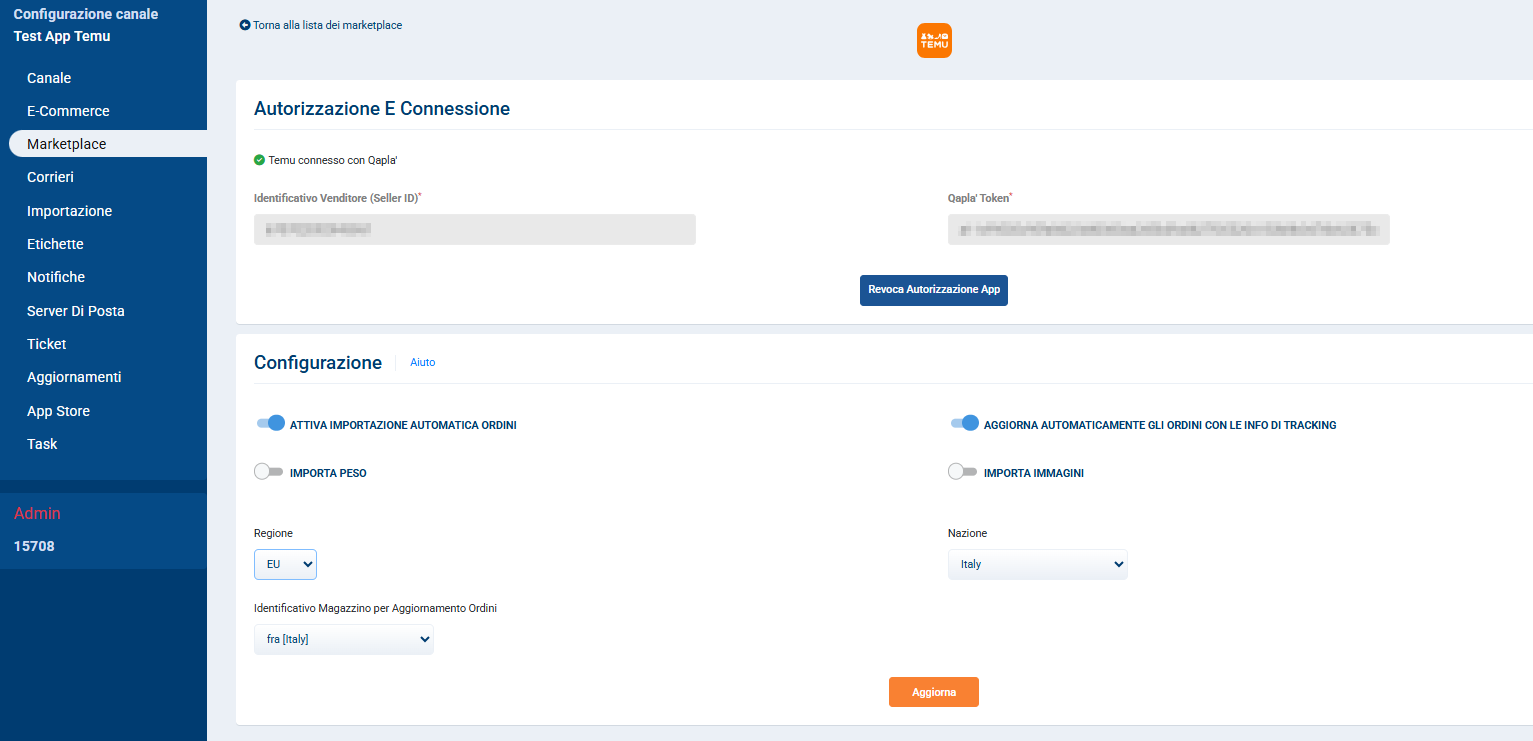
Haz clic en «Actualizar» para guardar.
¿Necesitas soporte?
Si deseas asistencia, ponte en contacto con el Customer Care de Qapla’ escribiendo a support@qapla.it