
Cómo Personalizar tus Emails Transaccionales
Esta guía te muestra los pasos para configurar y personalizar los emails que reciben tus clientes durante el proceso de envío.
1. Configuración Inicial
Antes de crear templates, debes configurar correctamente el remitente.
- Configura el Servidor de Correo (SMTP): Una correcta configuración de SMTP es esencial para el envío. Esta configuración —que incluye los registros SPF y DKIM para garantizar la máxima entregabilidad— es un paso técnico clave. Para instrucciones detalladas, consulta nuestra Guía de Configuración del Servidor de Correo.
- Personaliza el Remitente:
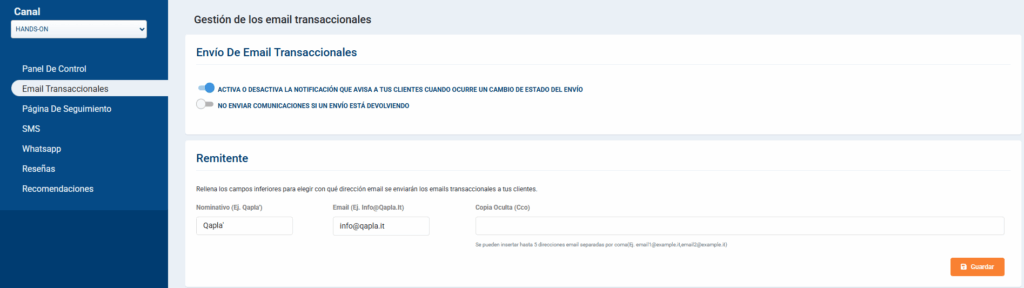
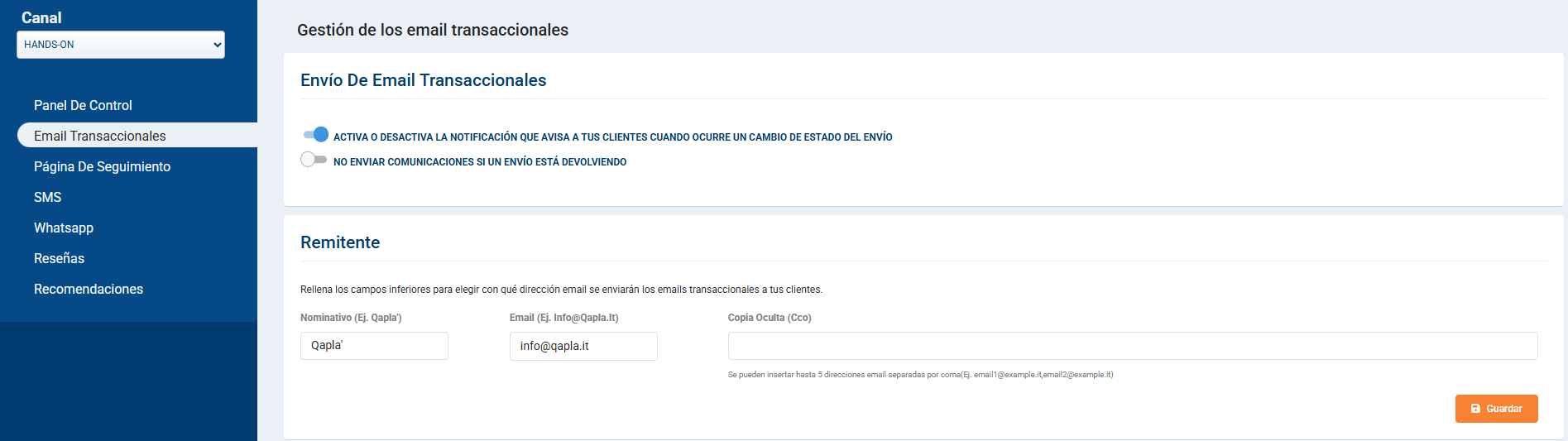
- Ve a Marketing > Emails Transaccionales.
- En la sección “Remitente”, define el nombre que verá el cliente (p. ej., “Tu Tienda”) y tu dirección de correo.
- Puedes añadir hasta 5 direcciones en CCO, útiles para tu equipo de logística o soporte.
2. Creación y Gestión de Templates con Q’editor
Una vez configurado el servidor, puedes empezar a crear tus templates.
- Elige Estado, Idioma y Modelo:
- En Gestión de Emails Transaccionales, verás los 9 estados estándar del envío (p. ej., Partito, In Consegna, Consegnato). Haz clic en “Ajustes” del estado que quieras configurar.
- Elige el idioma para el cual crear el template. Si vendes al extranjero, es buena práctica crear al menos un template en italiano y otro en inglés.
- También puedes diferenciar por “Modelo”, es decir, el canal de venta del pedido (p. ej., Prestashop, eBay). Si prefieres unificar, elige “Todos”.
- Empieza con el Template Adecuado:
- Haz clic en “Crear nuevo” para abrir una galería con más de 50 templates base.
- Puedes comenzar con un Blank Template o elegir uno listo para personalizar.
- Configura el Layout y el Asunto:
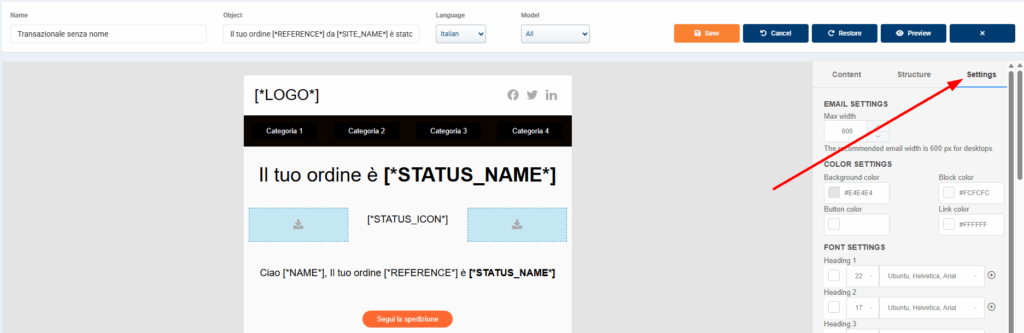
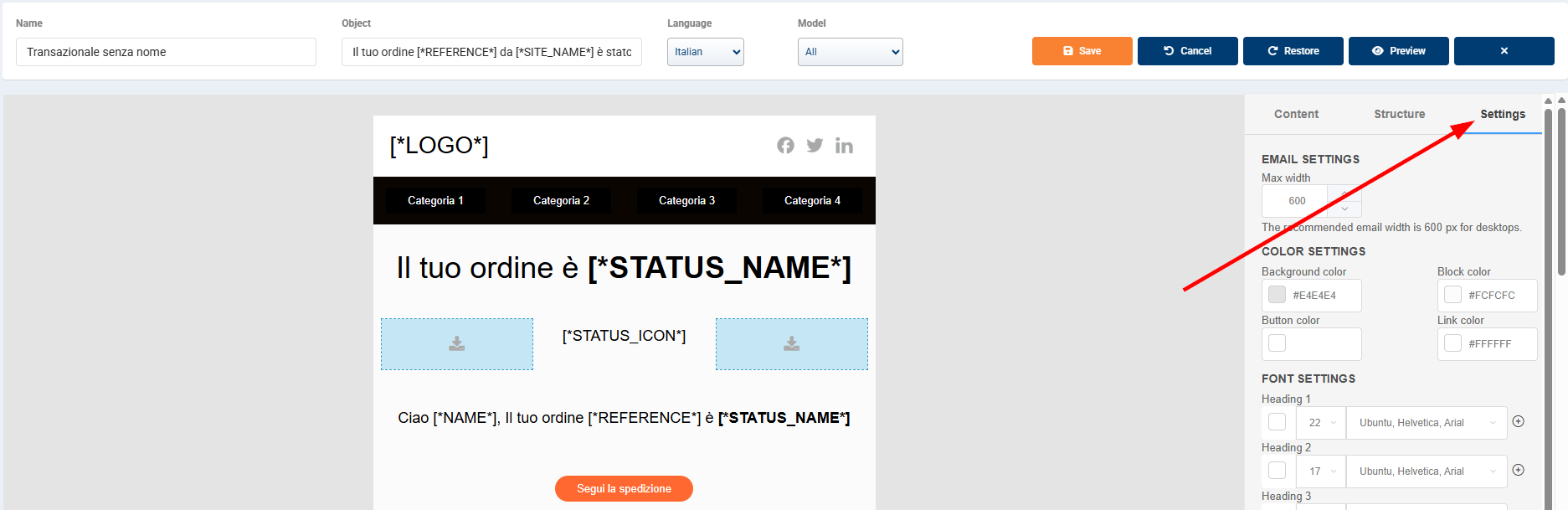
- En la pestaña «Ajustes», define opciones generales como ancho del cuerpo (recomendado: 500px), color de fondo y tipografía por defecto.
- Arriba a la izquierda, asigna un nombre interno al template y, sobre todo, define el Asunto del email. Puedes usar metavariables como: “Tu pedido [REFERENCE] de [SITE_NAME] ha sido enviado” para hacerlo dinámico.
3. Personalización del Contenido
Usa la pestaña Contenido para arrastrar elementos al cuerpo del email.
- Módulos: El editor se basa en secciones llamadas Módulos. Puedes arrastrar módulos predefinidos o en columnas y guardarlos como custom para reutilizarlos.
- Texto y Metavariables:
Consulta la guía: Metavariables de Qapla’.- Añade Título o Párrafo desde la pestaña Contenido.
- Usa Campos Dinámicos (metavariables) para personalizar (p. ej., Estimado/a [NAME]).
Para el ícono de estado, usa [STATUS_ICON]; para el nombre del estado, [STATUS_NAME].
- Contenido Dinámico: Muestra un texto solo si se cumplen ciertas condiciones, por ejemplo para Contra Reembolso (POD) o según un transportista específico (COURIER COURIER_CODE).
- Elementos Visuales:
- Imágenes: Arrastra Imagen. Sube tus archivos o busca en una librería de stock gratuita. Asocia un enlace a cada imagen hacia landings, promociones o blog.
- Video: Arrastra «Video» e inserta la URL de YouTube o Vimeo. El editor obtendrá la vista previa automáticamente.
- Call-to-Action CTA y Tracking:
- Añade un Botón. Para “Seguir el envío”, coloca la metavariable [TRACKING_URL] en el campo enlace.
- Usa siempre parámetros UTM en enlaces promocionales para medir el rendimiento en Google Analytics.
- Información del Pedido:
- Lista de Productos: Arrastra el widget Product List para mostrar los artículos del pedido. En Configure, elige los detalles a mostrar (SKU, cantidad, precio, etc.).
- Código de Barras y QR: Usa el widget Barcode para generar EAN13/EAN8 o códigos QR, útiles para recogida en tienda.
- Integraciones Externas:
- HTML Personalizado: Pega código HTML para añadir elementos avanzados como contadores regresivos o scripts de terceros (p. ej., recomendaciones).
- Widgets Listos: Integra fácilmente herramientas externas como Trustpilot (solicitud de reseñas) o Bantoa (productos recomendados).
4. Duplicación y Activación
- Duplicar Templates: Acelera el trabajo duplicando un template existente para otros estados, idiomas o modelos.
- Activar Templates Individuales: En Gestión de Emails Transaccionales, marca la casilla “Activo” de cada template que quieras usar.
Recuerda: solo un template puede estar activo por cada combinación de estado, idioma y modelo.

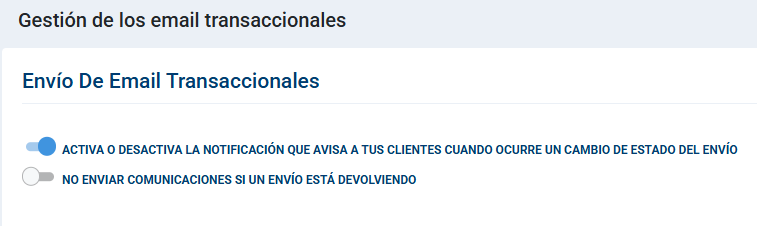
- Activación Final: Como último paso, vuelve arriba de la página y activa el interruptor general «Activa o desactiva la notificación que avisa a tus clientes cuando ocurre un cambio de estado del envío»

¿Necesitas ayuda?Si necesitas asistencia, contacta con el Customer Care de Qapla’ escribiendo a support@qapla.it