
Come Personalizzare la Tua Tracking Page
Questa guida descrive i passaggi tecnici per creare e attivare una pagina di tracciamento personalizzata per i tuoi clienti.
A differenza delle email, la tracking page è unica per ogni lingua, non per ogni stato di spedizione.
1. Inserisci il Logo del Brand:
- Il modo più semplice è caricarlo in Impostazioni > Canale. Verrà automaticamente ridimensionato e inserito nel template.
- In alternativa, puoi inserirlo tramite l’editor Drag & Drop usando l’elemento “Immagine” per avere maggiore controllo su dimensioni e link.
2. Creazione e Gestione del Template con Q’editor
Scegli il Template di Partenza:
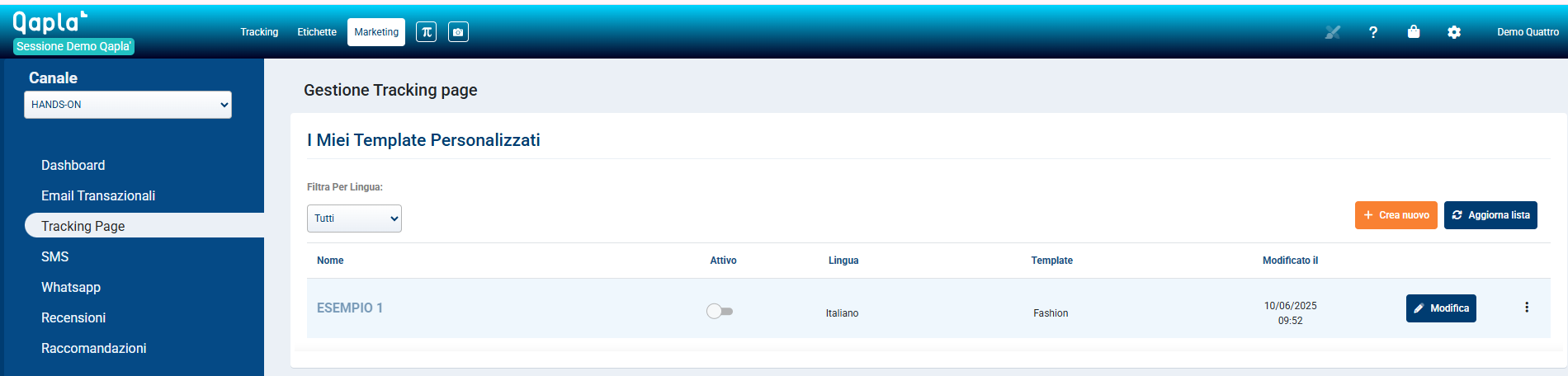
- Vai su Marketing > Tracking Page e clicca su “Crea Nuovo”.
- Scegli se partire da un Blank Template o da uno dei 50 modelli predefiniti.
Imposta le Proprietà della Pagina:
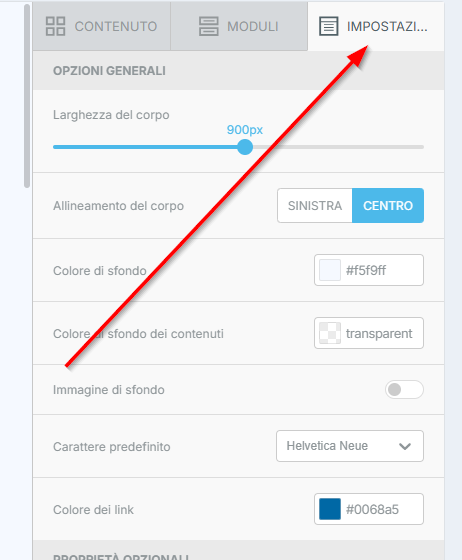
- Nella tab “Impostazioni” a destra, definisci la larghezza del corpo, il colore di sfondo, i font e i colori dei link.
3. Personalizzazione dei Contenuti
Usa la tab “Contenuto” per aggiungere e configurare gli elementi della pagina.
- Elementi Essenziali di Tracciamento:
- Barra di Avanzamento: Trascina l’elemento “Shipment Progress Bar”. Puoi scegliere tra 3 layout: Base, Elegante e Classico, ognuno con diverse opzioni di personalizzazione (colori, icone, bordi).
- Storico della Spedizione: Aggiungi l’elemento “Shipment History” per mostrare la lista dettagliata di tutti gli stati della spedizione comunicati dal corriere.
- Contenuti di Marketing e Supporto:
- Testo e Metavariabili: Inserisci testi personalizzati usando metavariabili
Consulta la guida per l’uso delle metavariabili: Metavariabili di Qapla’ - Immagini, Video e CTA: Il funzionamento è identico all’editor per le email.
Aggiungi banner promozionali, video e bottoni con link dotati di parametri UTM per monitorare le performance. - Lista Prodotti: Usa il widget “Product List” per mostrare un riepilogo degli articoli contenuti nell’ordine.
- Sistema di Ticket:
- Per attivarlo, vai su Marketing > Ticket e imposta l’email a cui ricevere le richieste.
- Trascina poi il bottone “Tickets” nel template della tracking page.
I clienti potranno aprirlo per scrivere messaggi e caricare immagini.
Il tuo team potrà rispondere direttamente dall’area “Tracking” di Qapla’.
- Testo e Metavariabili: Inserisci testi personalizzati usando metavariabili
- Integrazioni Esterne:
- HTML Personalizzato: Usa il widget HTML per incollare script di terze parti.
- Widget Pronti: Trascina i widget di servizi come Transactionale, Clerk.io o Bantoa per aggiungere funzionalità di cross-selling e product recommendation.
Per attivarli, devi prima collegare i servizi dall’App Store disponibile nel menù Impostazioni > Canali.
4. Personalizza URL, Titolo e Favicon (Feature Opzionale):
Se hai acquistato la feature, puoi personalizzare l’URL della pagina di tracciamento.
Invece di https://tracking.qapla.it/
l’URL diventerà https://tracking.iltuosito.it/
- Contatta il team di success di Qapla’ (success@qapla.it) per la configurazione del DNS e del certificato SSL.
- Nella stessa sezione (Marketing > Tracking Page), puoi impostare il titolo che appare nella scheda del browser e caricare la tua favicon.
5. Attivazione (Go Live)
- Una volta salvati i template per le lingue che desideri, torna alla Gestione Tracking Page.
- Attiva gli interruttori per i template che vuoi rendere live. Ricorda che puoi avere un solo template attivo per lingua.


Hai bisogno di supporto?
Se desideri assistenza contatta il Customer Care Qapla‘ scrivendo a support@qapla.it
