
Conectar TikTok Shop con Qapla’
Para conectar y configurar correctamente el marketplace TikTok Shop en Qapla’, sigue los pasos que se indican a continuación.
NOTA: Si el módulo Marketplace no está incluido en tu plan, adquiérelo en la tienda o agrégalo a tu cuenta.
1. Selección del marketplace
Accede a tu cuenta de Qapla’ y ve a Canales > [Nombre del Canal] > Marketplace.
Elige TikTok Shop y haz clic en «Seleccionar» en la parte inferior.
2. Configuración General
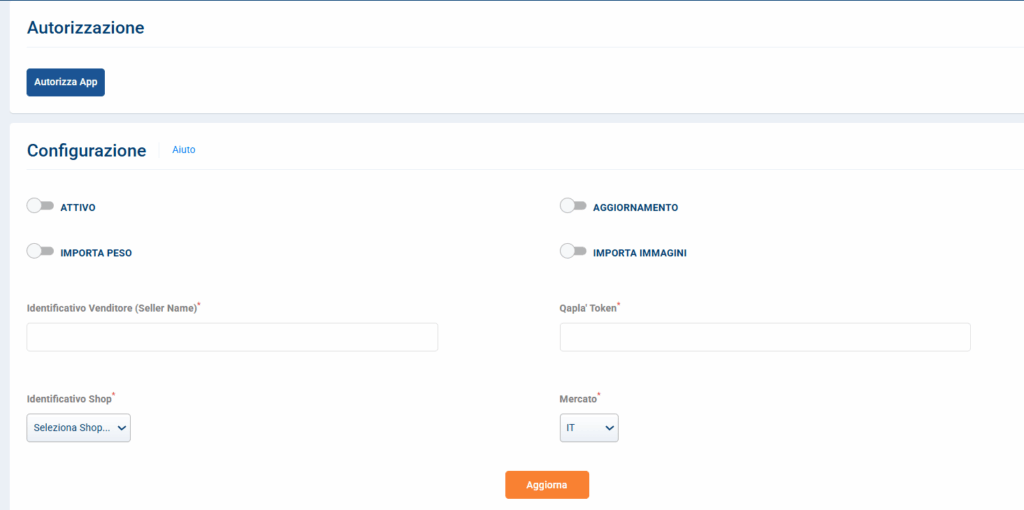
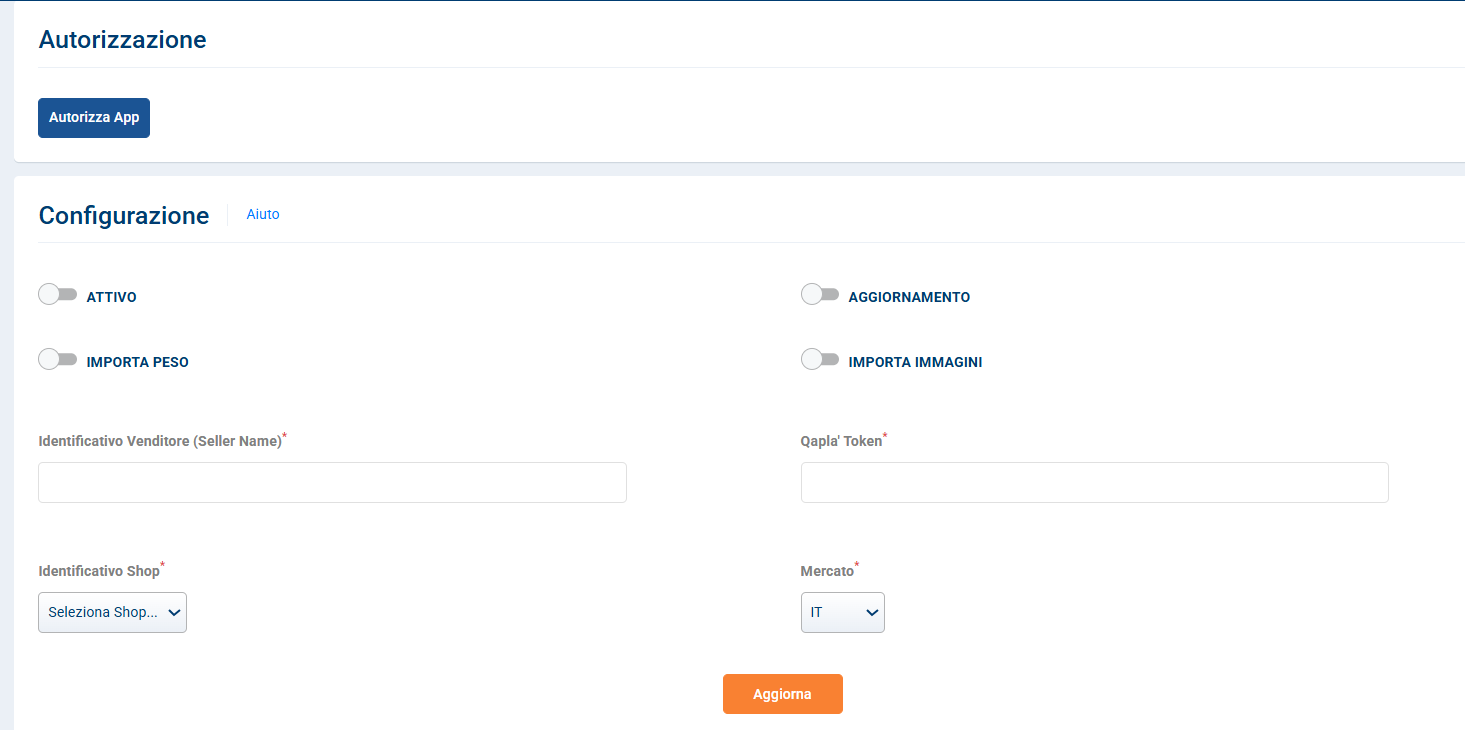
Accede a la configuración del canal TikTok Shop en Qapla’ y completa los campos de la siguiente manera:
- Activo: Marca esta casilla para habilitar la importación automática de pedidos desde TikTok Shop a Qapla’.
- Actualización: Marca esta casilla para enviar al marketplace la información del envío (número de rastreo y transportista) una vez que el pedido sea gestionado y enviado en Qapla’.
- Importar Peso: Habilita esta opción si deseas importar el peso de los artículos directamente desde el pedido de TikTok Shop.
- Importar Imágenes: Habilita esta opción para importar las imágenes de los productos presentes en el pedido.
3. Autorización y Conexión
Para permitir que Qapla’ se comunique con tu tienda, es necesario autorizar la aplicación:
- Haz clic en el botón Autorizar App.
- Serás redirigido a la página de inicio de sesión de TikTok Shop Seller Central.
- Introduce tus credenciales de acceso.
- Introduce el seller name y el token en Qapla’.
- Confirma la autorización/instalación de la app Qapla’.
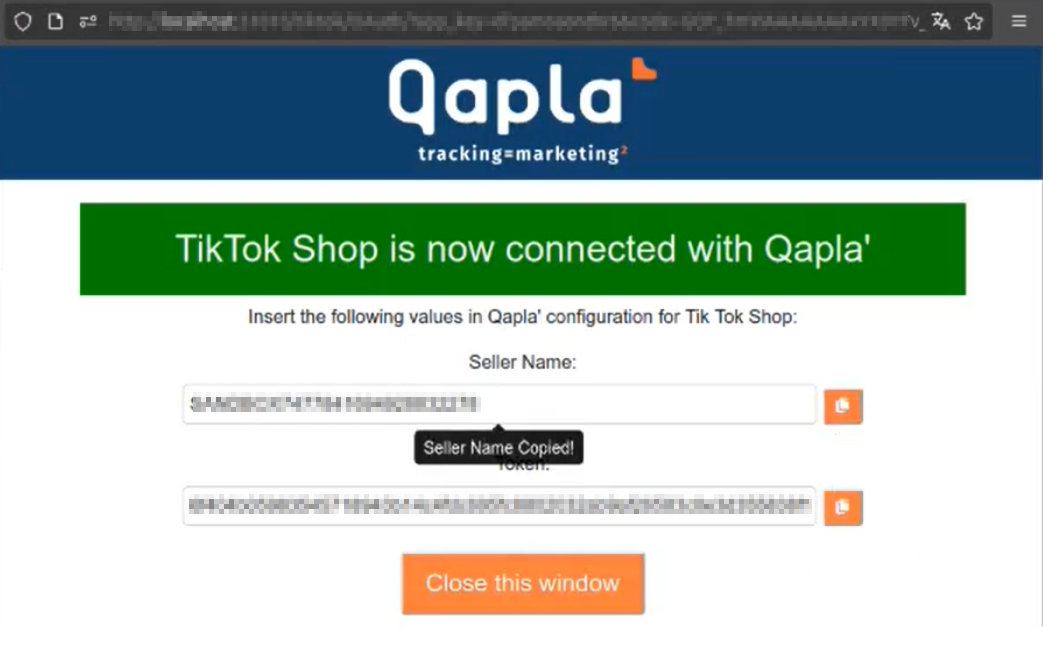
Una vez completada la autorización, volverás automáticamente a la configuración de Qapla’. Haz clic en Actualizar para guardar los cambios.
4. Selección de la Tienda (Shop)
Después de hacer clic en «Actualizar», aparecerá el campo Identificativo Shop. Selecciona en el menú desplegable qué tienda específica deseas activar y conectar a este canal de Qapla’.
5. Mapeo de Transportistas
Una vez activada la Tienda, es necesario realizar el mapeo de transportistas. El sistema mostrará la lista de transportistas presentes en TikTok Shop: deberás asociar manualmente cada entrada con el correspondiente transportista activado en tu cuenta de Qapla’.
¿Necesitas ayuda?
Si deseas asistencia, contacta con el Customer Care de Qapla‘ escribiendo a support@qapla.it